

Wixは専門的な知識がなくても、パズル感覚でおしゃれなサイトが作れるのが大きな魅力です。
しかし、いざ始めようとすると「無料プランのままでどこまでできるの?」「有料プラン(プレミアムプラン)にすると何が変わるの?」と疑問に思う方も多いのではないでしょうか。
この記事では、2026年最新の料金プランをもとに、Wixの無料プランと有料プランでそれぞれ「できること・できないこと」を分かりやすく比較・解説します。
ご自身のホームページを作る目的に合わせて、どちらのプランを選ぶべきかぜひ参考にしてみてください。
結論:Wixは無料プランで十分?有料プランを選ぶべき人とは

結論からお伝えすると、「個人の趣味サイト」や「まずはツールとしての使い勝手を試してみたい方」であれば、無料プランで十分です。Wix最大の強みである「動きのあるリッチなデザイン」や「AIによる自動作成(ADI機能)」を、コストゼロでとことん体験できます。
しかし、「お店や会社のホームページ」や「集客・販売を目的としたサイト」を本気で作るのであれば、有料プラン(プレミアムプラン)への移行が必須と言えます。
理由は非常にシンプルで、無料プランのままでは以下のデメリットがビジネスの妨げになるからです。
- サイトの目立つ場所に「Wixの広告」が強制的に表示されてしまう
- お店や会社の名前が入った「独自ドメイン(〇〇.comなど)」が使えない
ですので、【まずは無料プランで自分のスキルや目的に合うか(操作感や機能)をしっかりテストし、本格的に公開・運用するタイミングで有料プランに切り替える】というのが、Wixの最も賢く失敗しない使い方です。
ホームページの作成・維持コストがずっと無料

Wixの無料プランではホームページの作成と維持コストがいくら使い続けても無料です。
ホームページ作成ツールの中には、数週間のお試し期間の後は、有料プランに変更しなければ作成したサイトが表示されなくなる場合もありますが、Wixのフリープランは完全無料でずっと使い続けることができます。
ただしWixの無料プランでは、データ保存容量が500MBしかありません。画像を数多く使用するようであれば、もしかしたら500MBの制限に引っかかる可能性もあります。
他にも、広告が表示されたりと、何かと制約が多いので、使ってみて気に入れば、有料のプレミアムプランに移行する方が一般的には多いです。
動きのあるサイトが作れる
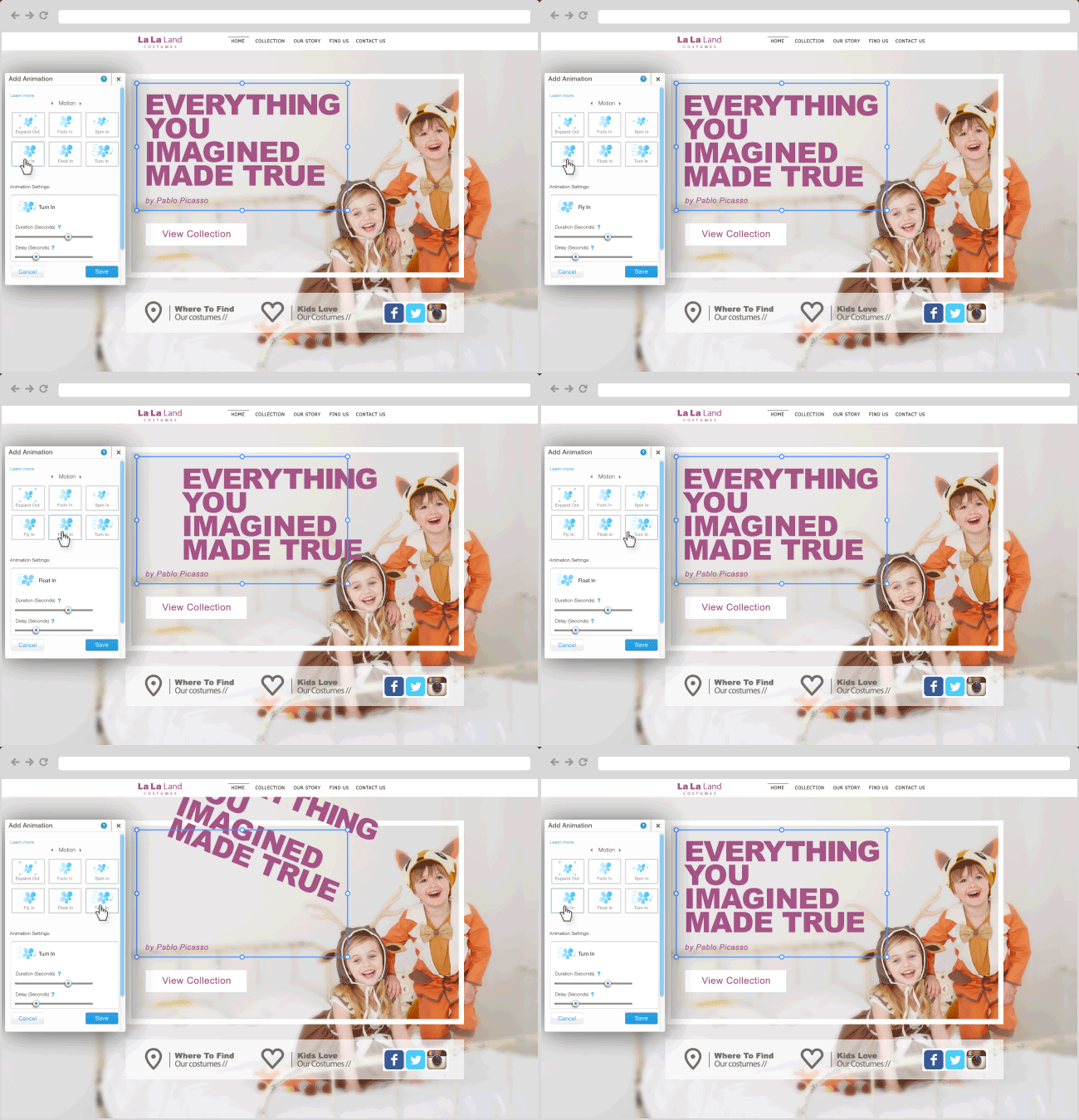
Wixが他のホームページ作成ツールと比べて圧倒的に得意なことが、動きのあるサイト作成です。
テキストを動かしたり、背景を動画にしたりさせたいのであれば、無料版でもプレミアムプランと同等の機能を自由に使うことができます。
Wix ADI(自動作成)モードで作成できる

Wixには、いくつかの質問に答えるだけでAIが自動でデザインを提案してくれる自動作成機能(Wix ADI / Wix AI)が搭載されています。
従来のテンプレートを編集していく方法と併せて、2種類の好きな方法でサイト作成していくことができるようになりました。無料プランでもWix ADIは利用できます。
WixやJIMDOは「AI」を連想させる機能名ですが、まだまだ人工知能(自分で学習して成長している)というレベルではありません。自動HP作成ツールに期待しすぎは禁物です。
スマホ(レスポンシブ)対応サイトが自動で作成できる

Wixで作成するとスマホで見た場合には、スマホに最適化されたレイアウトに自動で調整されます。無料版だからといって、機能的に制限を受けることはありません。
Wixの無料プランでできないこととしては、以下のことがあることだけ注意しておきましょう。もし、これらが問題ないのであれば、無料版でずっと使い続けてもOKです。
- Wixの広告が自動で表示される
- データ容量が500MBまで
- 独自ドメイン(オリジナルのURL)にできない
- ネットショップ機能は使えない
- Goooleアナリティクスの設置
- ファビコンの設定ができない
Wixの有料プランでできること
Wixは過去に何度か大きく料金プランが変更されています。2026年現在の最新の料金プランと機能制限は以下の表のようになっています。以前は非常に複雑なプラン体系でしたが、現在は目的別に少し選びやすくなりました。
| プラン | フリー | パーソナル | スモールビジネス | ビジネス | ビジネスプライム |
|---|---|---|---|---|---|
| 月額(年払い時) | 無料 | 1,200円 | 2,100円 | 2,600円 | 12,000円 |
| データ容量 | 500MB | 2GB | 50GB | 100GB | 無制限 |
| 独自ドメイン | X | ◯ | ◯ | ◯ | ◯ |
| Wix広告削除 | X | ◯ | ◯ | ◯ | ◯ |
| ファビコン | X | ◯ | ◯ | ◯ | ◯ |
| EC(カート)機能 | X | X | ◯ | ◯ | ◯ |
| 優先サポート | X | △ | △ | △ | ◯ |
「ビジネス」「ビジネスプライム」などは本格的なネットショップを作成する方向けなので、一般的なホームページを作りたい方は「パーソナル」か「スモールビジネス」あたりで悩むことになると思います。

過去の複雑なプランから整理され、目的別に少し選びやすくなりました。
Wix無料版でもかなりのことができますが、有料のプレミアムプランになると、さらに以下のようなことができるようになります。
- 帯域幅が大きいので大規模なアクセスに耐えられる
- データ容量が増える
- 広告が非表示になる
- 独自ドメインが設定できる
- ファビコンが変更できる
- ネットショップ機能の実装できる(スモールビジネス以上)
データ容量と帯域幅が大きい
Wixのフリー版では帯域幅に制限がありますが、プレミアムプランになれば帯域幅が大きく拡大(または無制限に)なります。帯域幅とは一度にサイトにアクセスできるデータ量のことです。
たまたまテレビやネットで話題になると、一時的に急激に人が訪れることになります。帯域幅は訪れるページのデータ容量にもよるので一概には言えませんが、少ないとマスコミに取り上げられた際などの集客チャンスを逃す可能性があります。
基本的に企業の公式サイトなど、訪問者数が比較的少ないような利用方法であれば、一時的なアクセス集中以外ではそこまで気にする必要はありません。
また、同じくデータ容量も異なります。500MBは少ないので、パーソナルの2GB、できればスモールビジネスの50GBぐらいあれば余裕を持ってWebサイトを運営できると思います。
広告の非表示
有料プラン(パーソナル以上)であれば広告を非表示にすることが可能です。
無料プランでは、Wix.comを使っていることがサイトのトップに表示されてしまいます。個人の趣味ブログであれば問題ないのですが、商用利用であれば広告が表示されると「ケチくさい会社」「細部にこだわる能力のない会社・お店」など、悲観的に取られやすいのでオススメしません。
独自ドメインが設定できる
Wixのフリー版を利用すると以下のようなドメイン名になります。
「https:///wix登録時のユーザーアカウント名.wixsite.com/好きなサイト名」
非常に長ったらしく、覚えにくい上に、wixsiteという借り物の場所であることが記載されてしまっています。広告と同じく、商用利用だと印象が悪いです。
商用の場合には、「独自ドメイン+広告非表示」が利用できるパーソナル以上のプランをオススメします。
ファビコンが変更できる

プレミアムプランだとWixのファビコンを変更できます。フリー版だと、ウェブブラウザのタブにWixのロゴが表示されてしまいますが、プレミアムプランであれば、自分の好きな画像に変更することができます。
ファビコンも広告や独自ドメインと同じくイメージ的な問題です。そこまで重要な要素ではありませんが、やはり企業の公式サイトなどであれば、ブランディングの観点からもWixのロゴは消して、自社のロゴ(ファビコン)を設定しておくのが無難です。
ネットショップ・予約機能の実装

「スモールビジネス」以上のプレミアムプランで利用できるのが、ネットショップ・予約機能です。 データ容量がスモールビジネス(50GB)、ビジネス(100GB)と違いがあるので、出品点数によって使い分けることを想定しているようです。
Wixのネットショップ機能はクレジットカード決済こそ導入できるものの、日本特有の『コンビニ決済』『細かい配送日時の指定』『独自のポイント付与』など、複雑な設定にはあまり向いていません。
Wixは海外で開発されていて、グローバル仕様のホームページ作成ツールなので、Wixのネットショップ機能は「とりあえず販売もしてみたい」というケース以外ではあまりオススメしません。
まとめると、プレミアムプランを申し込むのであれば、大半の方にとっては、「パーソナル」か「スモールビジネス」を選んでおけばいいです。
Wixプレミアムプランのできないこと・不得意なこと
以上、Wixの無料プランと有料プランのできることでした。では逆にWixの有料プランでも「できないこと」や「苦手なこと」についても解説したいと思います。
- 複雑なネットショップの作成
- サイトの引っ越し
- 読み込み速度の速いサイト
- ブログで検索流入を増やす
- プラグイン(拡張機能)の活用
- 日本語での電話サポート
複雑なネットショップの作成

述べたように、Wixにはネットショップ機能はあるものの、あまり複雑なことはできません。
やはり、日本の商習慣にあったカラーミーショップなどの日本で開発されたショッピングカート・ネット決済機能の方が、売上を上げやすいです。定期購入や配達に関する詳細設定もできます。
Wixで作ったホームページ上にカラーミーショップのショッピングカート機能を搭載させることができます。こちらの方が日本人には利便性が高いでしょう。Wixのネット決済機能は、試験的に利用してみたいという場合だけの利用にとどめておきましょう。
ホームページの引っ越しがしにくい
Wixでホームページを作成するとサイトの引っ越しが難しいです。ホームページ作成ツールとサーバー(データの保管場所)がセット売りの商品だからです。
他のホームページ作成ツールに乗り換える場合には、また最初からサイトを作成しなければなりません。上記の理由からページの多いサイトの作成は、Wixではあまりオススメしません。
読み込み速度の速いサイト

Wixの難点の1つが、表示速度が他のホームページ作成ツールと比べても遅いことです。
Wixは動きのあるサイトが気軽に作れたり、レゴブロックで遊ぶような感覚でホームページを作成することができるのですが、逆にその制作時の利便性が、サイト表示時の速度の足を引っ張っています。
今の検索エンジンは表示速度も検索順位(SEO)に影響を与えるので、Wixで作成したサイトは、速度面では少し不利になります。読み込みが遅いことが原因でユーザーを離脱させたくないのであれば、エックスサーバーなどでホームページを作成した方が国内にサーバーがあり、表示速度が速いのでオススメです。
ブログで検索流入を増やす

ホームページの作成を検討している方はブログ記事を書いて、検索から集客を考えている方もいると思います。
Wixでもブログ機能はあるのですが、他にワードプレスやAmeblo・はてなブログといった無料ブログの方が検索上位表示させやすい機能があったりするので、Wix内のブログ運営のメリットは少ないです。
プラグイン(拡張機能)の活用

Wixにはアプリマーケットがあり、拡張機能をインストールすることによって、様々な機能を追加することができます。しかしながら、Wixの拡張機能をあまり頼りにしない方がいいです。
例えば関連記事を表示させたいと思っても、「使い方の情報があるのか」「定期的なアップデートは行われているのか」など様々な問題があります。基本的に日本語での使い方情報が少ないため、英語の読解力が必要になる場面もあります。
拡張機能を利用して、SEO対策やサイトのコンテンツの充実化をさせたいのであれば、ワードプレスが最も進んだコミュニティを形成しているので、日本語での情報も取得しやすいでしょう。
当サイトもワードプレスで制作しています。WordPressを始めたいなら、エックスサーバーが簡単インストール機能もあってオススメです。
ワードプレスでHPを自作したい場合で、お手伝いが必要ならお問い合わせください。
日本語での電話サポート

Wixの日本語でのサポートはあまり期待できません。
Jimdoやグーペは日本国内にカスタマーサポートがあり、プランによっては電話サポートも可能ですが、Wixの手厚い顧客サポートは期待できません。メールの返信でも時間がかかる場合があり、海外ツール特有のドライな雰囲気があります。
日本の企業がサポートを行っているようなホームページ作成ツールの方がサポートも丁寧です。
Wix の無料・有料プランでできること まとめ
- 無料プランはずっと無料で使い続けられる
- 商用利用は広告が表示されるのでパーソナル以上のプレミアムプランがオススメ
- Wixは動きのあるサイトを作るのが得意
- ネットショップ機能は物足りない
- ブログを書きたいならWordPressや無料ブログの方がいい
- 速度の速いサイト・使いやすさ重視ならグーペの方がオススメ
Wixは無料プランでもプレミアムプランとそこまで変わらないので、個人の趣味ブログであればずっと無料プランでも問題ありません。
しかしながら、無料プランでは広告が表示されたり、独自ドメインが利用できないので、ビジネスで使用する場合にはプレミアムプランの「パーソナル」以上、できれば「スモールビジネス」をオススメします。
Wixでもネットショップの作成はできますが、本格的にやるならカラーミーショップなどの専用サービスの方が、売上を上げるには圧倒的に有利です。
また、Wixはホームページ作成ツールにしては柔軟性が高いですが、その代わり、操作性の難易度が少し複雑で、サイトの表示速度も遅かったりします。サポート体制も弱いですし、日本人にはちょっと使いにくい部分もあります。
